Где находится ВПН на телефоне: Android и iPhone
Команда freedevice
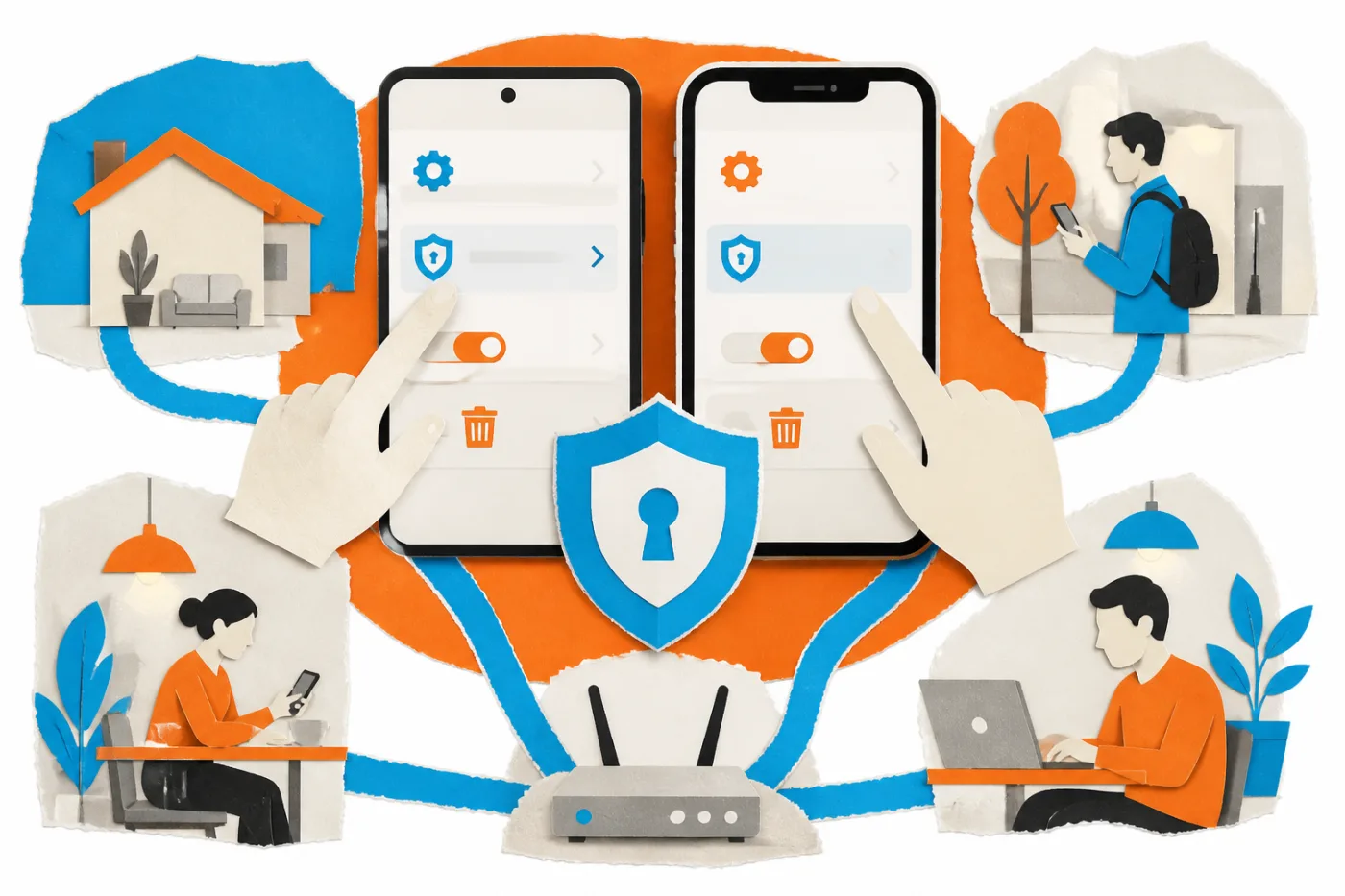
На чистом Android нужный раздел лежит в "Настройки", "Сеть и интернет", "VPN". На Samsung путь другой: "Подключения", "Другие настройки подключения", "VPN". На iPhone профили видны в "Настройки", "Основные", "VPN и управление устройством".
Если приложение сервиса само управляет подключением, нужный пункт в настройках может быть почти пустым, и включать соединение нужно в приложении. Ниже - где что искать, как выключить и убрать профиль.
Где искать ВПН на Android
Названия разделов зависят от оболочки. Samsung в своей справке прямо предупреждает, что шаги могут отличаться на разных устройствах и версиях системы, поэтому самый надёжный вариант для любого телефона - строка поиска в настройках. Справка Google тоже советует искать так, если раздел не нашёлся.
Стоковый Android
По справке Google: "Настройки", "Сеть и интернет", "VPN". Там показаны добавленные профили и приложения, которым вы разрешили создавать туннель. Нажмите на нужный, введите данные, если они требуются, и выберите "Подключить"; если соединение идёт через приложение, откроется оно.
Samsung Galaxy
Samsung на странице поддержки описывает путь "Настройки", "Подключения", "Другие настройки подключения" и нужный пункт, а на некоторых моделях - "Другие сети". Чтобы добавить профиль вручную, нажмите значок "Ещё" с тремя точками или плюс и выберите добавление профиля. Если вы пользуетесь приложением сервиса, ручные шаги не нужны. Подробности по модели есть на странице ВПН на Самсунг.
Xiaomi, Huawei и другие оболочки
Точный путь для каждой оболочки мы не публикуем: названия отличаются от версии к версии, и проверять их лучше на самом телефоне. Начните с поиска по настройкам. Для отдельных брендов есть страницы про ВПН для Xiaomi и ВПН для Huawei.
Где искать подключение на iPhone
Если сервис работает через приложение из App Store, соединение включается внутри приложения: в справке Apple сказано, что для доступа к сети может понадобиться именно такое приложение. Профиль, который приложение или администратор поставили в систему, ищите в "Настройки", "Основные", "VPN и управление устройством". Если там пусто, по справке Apple, профилей на устройстве нет.
Apple перечисляет встроенные типы подключения: IKEv2/IPsec и L2TP/IPsec. Решения на SSL-VPN, как сказано в документе по безопасности платформы, требуют клиентского приложения из App Store. Больше о системе - на странице ВПН для Айфона.
Как отключить и удалить ВПН
На Android нажмите значок настроек рядом с профилем: там можно выключить подключение, а кнопка "Забыть" убирает профиль, как описывает справка Google. Пока туннель работает, в строке состояния виден значок ключа, как указано в документации Android для разработчиков: пропал ключ - туннель выключен.
На iPhone откройте "Настройки", "Основные", "VPN и управление устройством", выберите профиль, нажмите "Удалить профиль" и перезагрузите телефон, так написано в справке Apple. Удаление стирает все настройки профиля, и то, что на него опиралось, больше не подключится. Если телефон выдан школой или работой, сначала спросите администратора.
Есть и радикальный вариант. Сброс сетевых настроек, по справке Apple, убирает ранее использованные сети и настройки туннеля, которые не были установлены профилем конфигурации или MDM.
Постоянное подключение и блокировка вне туннеля
Постоянное подключение появилось в Android 7.0: система может запускать туннель при загрузке и держать его включённым. По справке Google настроить его можно через значок настроек у профиля, но оно недоступно для профилей, созданных через приложение.
Рядом стоит параметр блокировки соединений вне туннеля. Документация Android для разработчиков описывает его как вариант, где весь трафик вне туннеля блокируется, и предупреждает: приложения вне списка разрешённых могут остаться без связи. Включайте его осознанно.
На iPhone режим Always On, как пишет Apple, требует управления устройством через MDM и надзора за ним, поэтому обычному пользователю он недоступен.
Как получить ключ через Telegram-бот
Если профиля ещё нет, ключ можно получить у сервиса, который не требует регистрации на сайте. Своего приложения у freedevice нет, ключ на протоколе VLESS работает в бесплатных клиентах. Куда ставить клиент и вставлять ключ, подробнее написано на странице скачать ВПН.
- Откройте Telegram-бот @freedevicevpn_bot - получите персональный VLESS-ключ и 5 дней бесплатно.
- Установите бесплатный VLESS-клиент и вставьте ключ.
- Включите соединение в клиенте и найдите значок ключа в строке состояния (на Android).
- Один ключ подходит до 5 устройств одновременно на любом тарифе.