Как включить ВПН в Яндекс Браузере
Команда freedevice
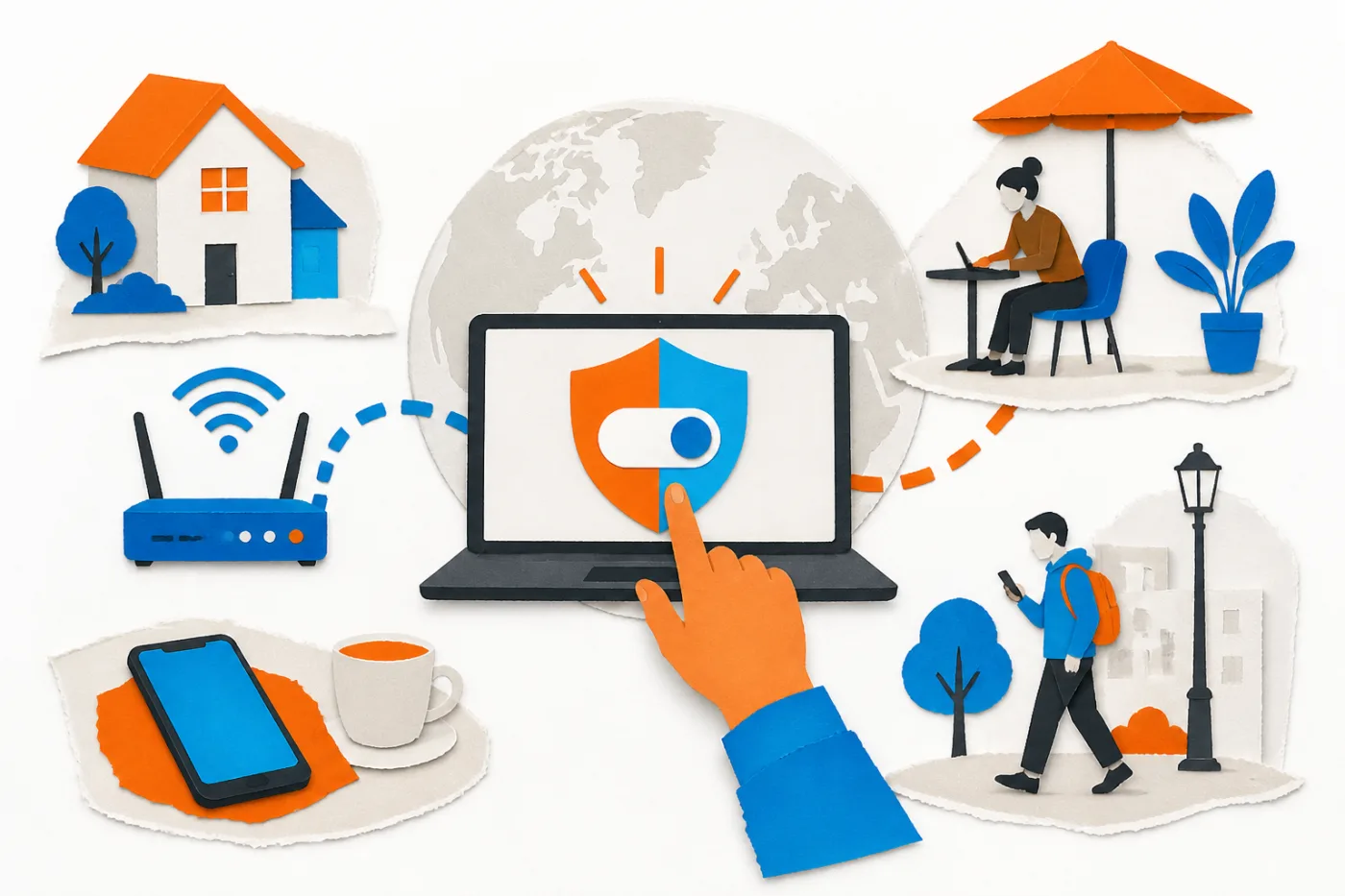
В Яндекс Браузере защищённое соединение включают двумя способами: ставят расширение из каталога Chrome или Opera либо настраивают подключение на уровне системы. Расширение работает только внутри браузера, системное подключение охватывает весь компьютер.
Выбор зависит от задачи. Если нужна защита данных в одной вкладке, хватит расширения. Если важно, чтобы шифровались мессенджеры, игры и другие программы, нужен ключ в отдельном клиенте. Ниже оба пути и проверка результата.
Расширение и системное подключение: в чём разница
Расширение для браузера управляет прокси-настройками самого браузера. В документации Chrome сказано, что для этого расширению нужно объявить разрешение proxy, а настройки применяются и в обычных окнах, и в окнах инкогнито. Другие программы компьютера такое расширение не затрагивает: оно живёт внутри браузера.
Системное подключение устроено иначе: ключ вставляется в клиент, и клиент берёт на себя трафик всего устройства. Браузер, мессенджер и обновления идут через один зашифрованный канал. Поэтому у такого подключения нет привязки к конкретному браузеру, и оно одинаково работает в Яндекс Браузере, в Chrome и в любой программе.
- Расширение: быстро ставится, действует только в браузере, зависит от разработчика расширения и его разрешений.
- Системное подключение: настраивается один раз, охватывает весь компьютер, требует клиента и ключа.
Как поставить расширение из каталога
Справка Яндекс Браузера сообщает, что можно устанавливать расширения, созданные командой Браузера, и расширения из внешних каталогов Chrome и Opera. Расширения оттуда проверяют на безопасность, а непроверенные источники Браузер отключает.
- Откройте меню настроек и выберите пункт "Расширения": там виден список установленных.
- Перейдите в каталог Chrome или Opera и найдите нужное расширение по названию.
- Нажмите установку и внимательно прочитайте список данных, к которым расширение получит доступ: Браузер показывает его перед подтверждением.
- Подтвердите установку и закрепите значок расширения на панели.
Что проверить в расширении до включения
Расширение-прокси видит адреса, которые вы открываете, поэтому выбирайте его так же осторожно, как приложение. Посмотрите разработчика, число и свежесть отзывов, дату последнего обновления и список разрешений. Если расширению нужно читать данные на всех сайтах, спросите себя, зачем это тому, кто всего лишь меняет маршрут.
Браузер тоже страхуется. По справке Яндекса, он периодически проверяет, не появились ли среди установленных расширений подделки, а признанные вредоносными попадают в чёрный список и не ставятся. В организациях установку могут ограничивать политикой чёрного списка расширений, и тогда нужного расширения в каталоге не найти.
Не путайте расширение с функцией "Безопасный Wi-Fi". Яндекс пишет, что она включается сама в сетях без пароля или со слабым шифрованием и пропускает через сервер Яндекса трафик только тех сайтов, где используется обычный HTTP; сайты с HTTPS идут напрямую, так как уже зашифрованы. Это защита от подслушивания в открытой сети, а не замена ВПН.
Подключение на весь компьютер
Если расширения мало, настройте соединение на уровне системы. В Windows встроенное подключение добавляется так: "Параметры", "Сеть и Интернет", VPN, "Добавить VPN"; в форме нужно выбрать поставщика, ввести имя, адрес сервера и тип подключения, которые даёт ваш сервис, затем сохранить. Для ключа VLESS, который выдаёт наш бот, нужен клиент, подробности по Windows 11 есть на странице ВПН для Windows 11.
Куда ставить клиент и как вставить ключ, написано в материале скачать ВПН для Windows. После включения Яндекс Браузер работает через это соединение без отдельных настроек и без расширений.
Как понять, что соединение включено
В системном подключении Windows 11 под именем в разделе VPN появляется надпись "Подключено", а на панели задач видна синяя иконка щита, как пишет справка Microsoft. У клиентов с ключом признак свой: статус в самом клиенте. У расширения признак - активный значок на панели Браузера.
Проверьте результат в два шага: откройте любой сайт и убедитесь, что страницы загружаются стабильно, а затем перезапустите Браузер и посмотрите, что значок или статус не пропали.
Как начать с freedevice через Telegram-бот
У freedevice нет своего приложения и нет регистрации на сайте: ключ на протоколе VLESS работает в бесплатных VLESS-клиентах. Подойдёт любой клиент, а выбирать его стоит по тем же признакам, что и расширение: известный разработчик, понятные разрешения. Мы продаём доступ сами, поэтому у нас есть интерес к такому выбору. Страница ВПН на ПК собирает варианты для компьютеров.
Этот материал подготовлен брендом freedevice с помощью ИИ, по справке Яндекса, документации Chrome и Microsoft и настройкам самого сервиса.
- Откройте Telegram-бот @freedevicevpn_bot - получите персональный VLESS-ключ и 5 дней бесплатно.
- Установите бесплатный VLESS-клиент на компьютер и вставьте ключ.
- Включите соединение и проверьте статус в клиенте.
- Откройте Яндекс Браузер: он работает через это подключение. Один ключ подходит до 5 устройств одновременно на любом тарифе.