Почему на Хуавей не работает ВПН на телефоне
Команда freedevice
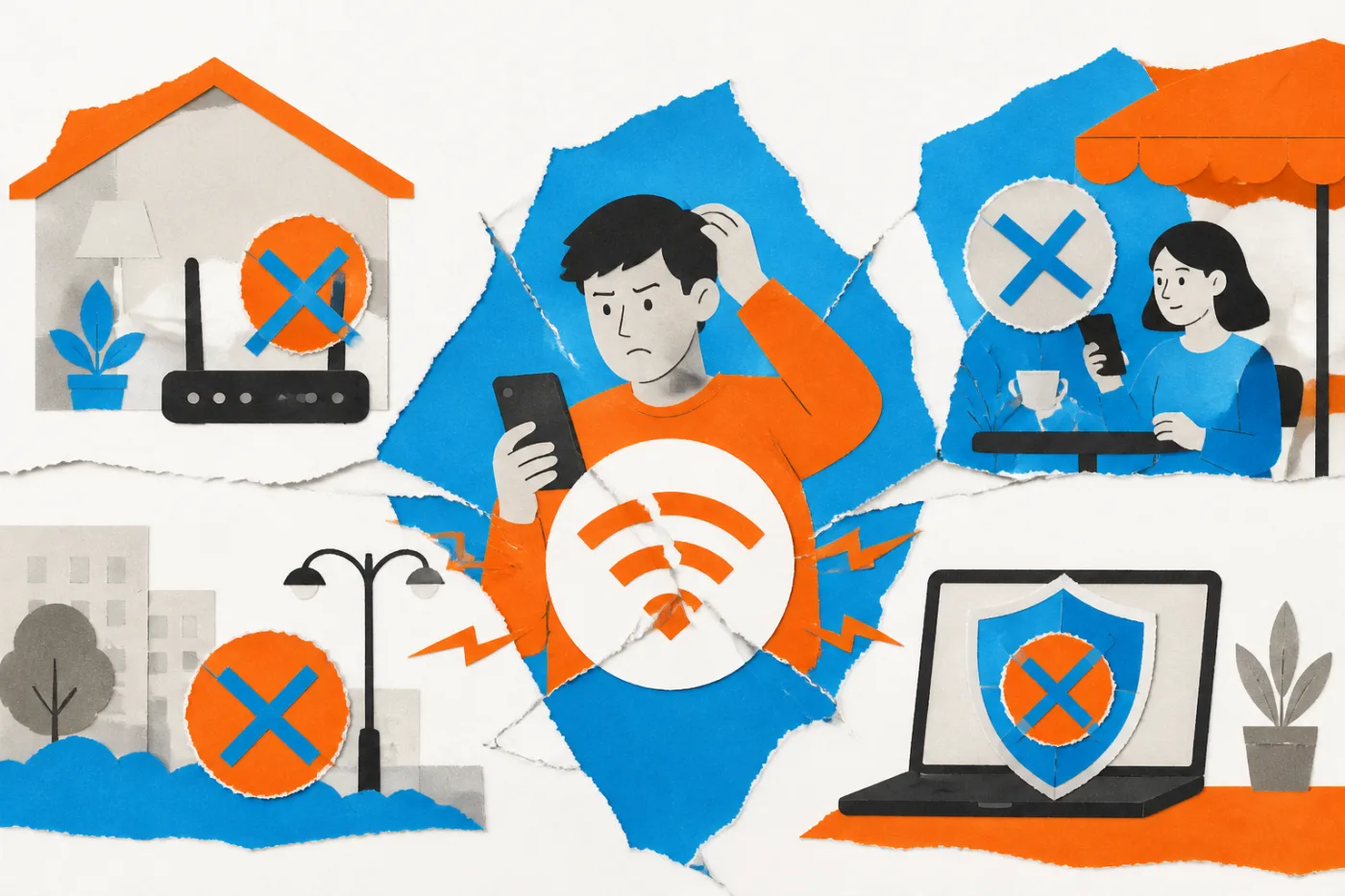
Чаще всего дело в трёх вещах: нет привычного магазина, система сама закрывает клиент в фоне или не подтверждено системное разрешение. Начните с последнего: выключите соединение, включите снова и ответьте согласием на запрос Android.
Если клиент пропадает после блокировки экрана, нужны настройки фоновой работы, а если не ставится вовсе, смотрите на версию системы.
Сначала выясните, какая система стоит на телефоне
У Huawei три разные ситуации, и от них зависит всё остальное. Одни модели работают на Android с сервисами Google. Другие выходят без них: по данным Android Authority, Mate 30 и Mate 30 Pro вышли без Google Play из-за торговой войны США и Китая, а по сообщению Reuters в пересказе XDA, Google прямо заявила, что эту модель нельзя продавать с лицензированными сервисами. Третий вариант - HarmonyOS NEXT, где Android-приложения не запускаются вовсе.
Про NEXT AndroidInsider писал 24 ноября 2023 года: вместо APK там файлы HAP, а отказ от APK, по словам автора, касается китайской версии, тогда как в международной версии на базе Android APK продолжают работать. Поэтому откройте в настройках раздел о телефоне и посмотрите название и версию системы: если там EMUI или HarmonyOS старых версий, дальше читайте по порядку.
Где взять клиент без Google Play
Раз Google Play на телефоне нет, клиент ищут в AppGallery, и там он может отсутствовать. Тогда остаётся файл APK со страницы самого разработчика. У v2rayNG, например, последняя версия лежит на странице релизов GitHub, а файлы подписаны GPG-ключом разработчика, как сказано в репозитории.
Ставить программу из случайного файла рискованно: она получает весь ваш трафик. Скачивайте только со страницы разработчика, а подробный порядок установки без магазина описан на странице Как скачать ВПН на Android без Плей Маркета. Если установка уже прошла, а соединения нет, переходите к следующим причинам.
Энергосбережение рвёт соединение в фоне
Самая частая причина, когда клиент установился и ключ принят, но через минуту после блокировки экрана связь пропадает. Оболочка Huawei сама решает, какие приложения можно держать в фоне, и клиент соединения попадает под её ограничения. В справке Huawei это лечится в нескольких местах.
Запуск приложения
Справка Huawei для HarmonyOS 2.0 и выше называет путь: "Настройки", "Приложения и службы", "Приложения на телефоне", выбрать клиент и включить переключатели "Автозапуск", "Косвенный запуск" и "Работа в фоновом режиме". В другой справке Huawei уточняется: в разделе запуска приложений выключите автоматическое управление для клиента и включите фоновую работу вручную.
Оптимизация батареи
Откройте "Оптимизация батареи", в выпадающем списке выберите "Все приложения" и для клиента поставьте значение, при котором система его не ограничивает. В справке Huawei для этого значения на экране стоит пункт "Запретить", то есть запретить системе ограничивать клиент. Там же советуют выключить режим энергосбережения и оставить подключение к сети в спящем режиме.
Закрепление и чистильщики
Откройте список недавних приложений и закрепите клиент, как советует Huawei. Закреплённое приложение не закроется при очистке, а смахивать его вверх не нужно. Если на телефоне стоят сторонние менеджеры памяти, справка предупреждает, что они могут принудительно закрывать фоновые программы.
Разрешение VPN и соседние клиенты
По документации Android, перед первой активацией система показывает диалог, где нужно подтвердить доверие приложению. Если его закрыли, не нажав согласие, туннель не поднимется. Выключите соединение в клиенте и включите заново, пока не появится окно запроса.
Проверьте и другое. Значок ключа в строке состояния, как пишет Google, означает активное соединение, а список лежит в разделе "Настройки", "Сеть и интернет", VPN. В документации Android сказано, что запуск новой VPN-службы останавливает прежнюю: два клиента подряд друг друга отключают. Если включён переключатель "Блокировать соединения без VPN", то приложения вне разрешённых списков теряют сеть полностью, и это легко принять за поломку клиента.
Как начать с freedevice через Telegram-бот
У freedevice нет своего приложения и регистрации на сайте: ключ на протоколе VLESS работает в бесплатных VLESS-клиентах, а значит, на Huawei главное - найти клиент, который устанавливается и держится в фоне. Для моделей этой марки есть отдельная страница ВПН для Huawei.
Материал подготовлен брендом freedevice с помощью ИИ, по справкам Huawei и Google, документации Android и настройкам самого сервиса.
- Откройте Telegram-бот @freedevicevpn_bot - получите персональный VLESS-ключ и Десять дней бесплатно.
- Поставьте бесплатный VLESS-клиент и вставьте ключ из бота.
- Разрешите клиенту автозапуск, фоновую работу и не ограничивайте его в оптимизации батареи.
- Включите соединение и подтвердите системный запрос. Один ключ работает на до 5 устройств одновременно на любом тарифе.
Источники
- Android Authority: Huawei Mate 30 без приложений Google
- XDA Developers: Mate 30 без сервисов Google
- AndroidInsider: в HarmonyOS NEXT не будет поддержки APK
- Справка Huawei: приложение не работает в фоне
- Справка Huawei: права на фоновую работу
- Android Developers: VPN
- Справка Google: VPN на Android
- v2rayNG на GitHub