Почему не работает Ютуб с ВПН на Андроид
Команда freedevice
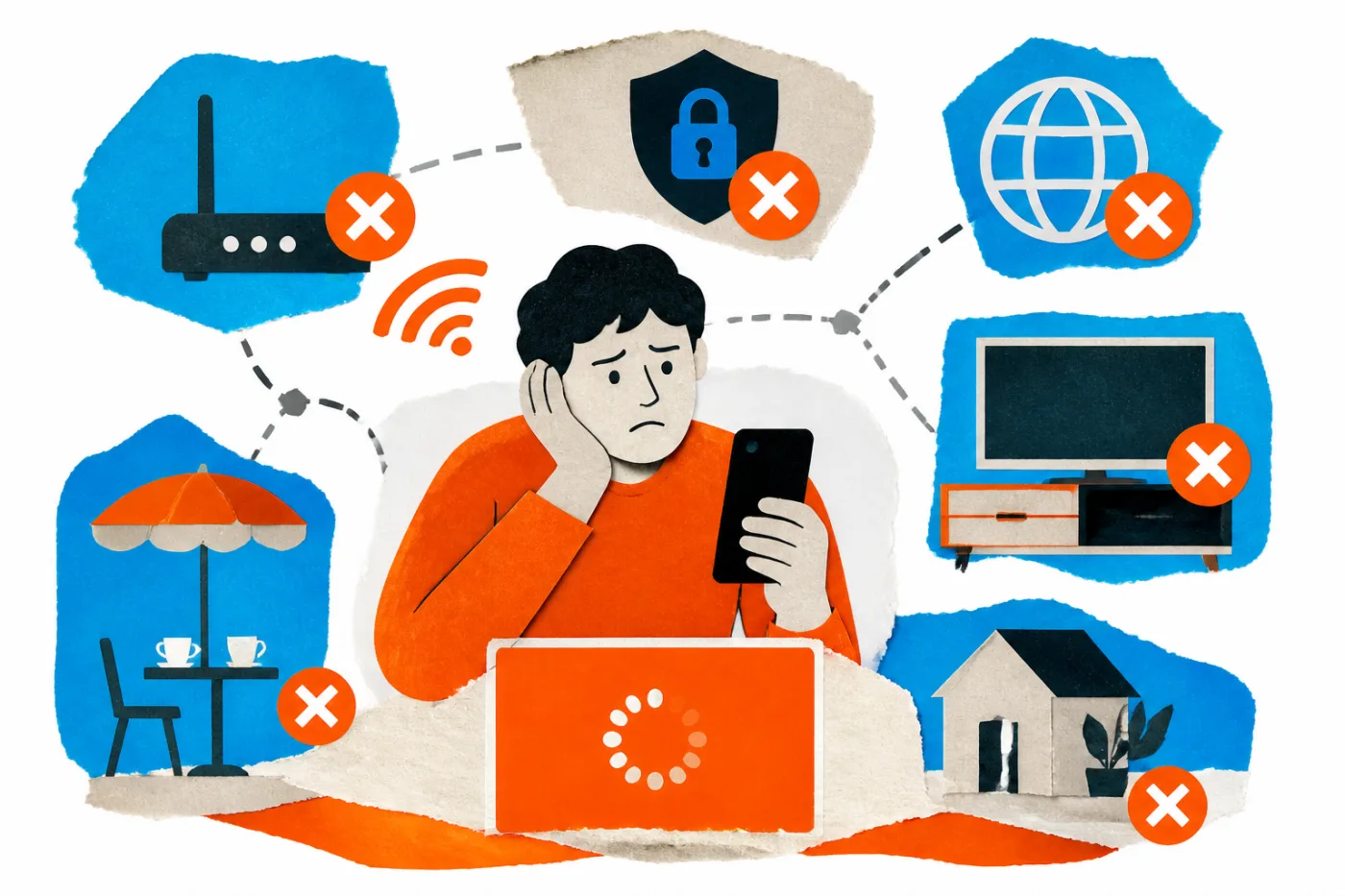
Чаще всего виноваты не сам ключ, а одна из пяти вещей: кэш и версия приложения, список приложений в клиенте, настройка DNS, страна в профиле YouTube или нагруженный узел. Первый шаг один для всех случаев: выключите соединение и откройте YouTube. Если видео идёт, проблема в туннеле, если нет - в телефоне или приложении.
Дальше причины идут от самых простых к более редким. На каждую хватает одного-двух действий в настройках.
Сначала отделите приложение от соединения
Справка YouTube для Android начинает с простого: закрыть приложение или перезагрузить устройство, затем обновить YouTube до последней версии. Туда же входит проверка, что передача данных для приложения включена в настройках телефона, и пробный вход в аккаунт.
Потом сравните два состояния. С выключенным соединением YouTube работает, с включённым нет: ищите причину в клиенте, DNS или узле. Не работает в обоих случаях: дело в приложении, аккаунте или самой сети, и ключ тут ни при чём.
Кэш и версия приложения
Приложение хранит часть роликов и служебных данных на устройстве. Если соединение сменилось посреди загрузки, в кэше может остаться обрывок, и видео зависает на старте. По описанию iGuides от ноября 2023 года, кэш YouTube на Android чистится так:
- Откройте Настройки и раздел Приложения, нажмите показ всех приложений и найдите YouTube.
- Выберите пункт Хранилище и кэш.
- Нажмите Очистить кэш и запустите приложение заново.
- Не помогло - обновите YouTube. Справка YouTube советует и переустановку: удалите приложение и поставьте снова.
Раздельное туннелирование: YouTube мог остаться вне ключа
Во многих клиентах можно выбрать, какие приложения идут через туннель. В документации Android для разработчиков это устроено двумя списками: если задан список разрешённых, через соединение идут только они, а остальные работают так, будто его нет. Со списком исключений наоборот: исключённые идут напрямую, все прочие через ключ.
Поэтому, если YouTube случайно попал в исключения или не попал в разрешённые, он ходит по обычной сети. Откройте настройки клиента и проверьте список приложений. Там же полезно помнить условие из документации: списки применяются при установке соединения, так что после правки выключите и включите ключ заново.
Есть и обратная ловушка. Если на телефоне включена опция Блокировать соединения без VPN, то приложения вне списка, как сказано в документации Android, теряют сеть совсем. Приложение, которого нет в списке, просто не загрузит ничего.
DNS и страна в профиле YouTube
DNS переводит адрес сайта в числовой. В документации Android сказано, что адрес DNS-сервера задаётся на интерфейсе туннеля при установке соединения, и обычно клиент получает его от шлюза. Если в системе при этом вручную введён имя узла частного DNS, который не отвечает, названия перестают находиться и YouTube грузится вечно.
По справке Google, путь такой: Настройки, Сеть и интернет, Частный DNS. Там три режима: выключено, автоматически и вручную. Google сообщает, что частный DNS шифрует только запросы имён, а на сетях, которые его поддерживают, он по умолчанию включён и его советуют оставлять. Поставьте Автоматически и проверьте YouTube снова.
Страна тоже влияет. Справка YouTube поясняет, что выбранное место определяет рекомендации, чарты и новости, а если страну определить не удалось, берутся США. Откройте фото профиля, затем пункт Язык или Местоположение и выберите страну, где вы находитесь. Если в браузере вы чистили кэш и cookies, справка предупреждает, что эти настройки там придётся задать заново.
Нагруженный узел
Признак такой: приложение открывается, интерфейс живой, а ролик стартует и замирает. Остальные сайты при этом могут идти. Причина в самом узле, к которому подключён клиент: на нём много соединений, и видео, которому нужен стабильный поток, страдает первым.
Что сделать: выключить соединение и подключиться снова, а если в клиенте есть другие профили, выбрать другой. Мы не публикуем таблицу скоростей серверов, поэтому цифр здесь нет: проверяйте на своём устройстве.
Android TV и приставки
На телевизоре порядок тот же, но действия другие. Справка YouTube поясняет, что на смарт-ТВ, приставках и консолях приложение берёт язык и местоположение с устройства, а менять их можно в разделе Настройки самого YouTube. Кэш чистится в системных настройках телевизора, раздел приложений, названия пунктов зависят от прошивки.
Отдельный вопрос, как поставить клиент на телевизор: об этом подробно написано на странице ВПН на смарт ТВ. Если клиент ставится из apk, пригодится и страница Скачать ВПН APK.
Как начать с freedevice через Telegram-бот
У freedevice нет своего приложения и регистрации на сайте: ключ на протоколе VLESS работает в бесплатных VLESS-клиентах. Если после проверок выше ничего не помогло, проще завести чистое подключение, чем править старое. Подробности для телефонов собраны на странице ВПН для Андроид.
Материал подготовлен брендом freedevice с помощью ИИ, по справкам YouTube и Google, документации Android и настройкам самого сервиса.
- Откройте Telegram-бот @freedevicevpn_bot - получите персональный VLESS-ключ и 10 дней можно не платить.
- Поставьте бесплатный VLESS-клиент на телефон или телевизор и вставьте ключ.
- Проверьте в клиенте список приложений: YouTube не должен быть в исключениях.
- Включите соединение и откройте YouTube. Один ключ работает на до 5 устройств одновременно на любом тарифе.